


Stai cercando un modo per scrivere in corsivo su WhatsApp? Sei nel posto giusto.
WhatsApp permette non solo di scrivere in corsivo, ma anche in grassetto, barrato e altri tipi di formattazione. La procedura, inoltre, è davvero molto semplice.
Vediamo quindi come scrivere in corsivo su WhatsApp e come formattare il testo di una chat.
Scrivere in corsivo su WhatsApp: come fare
WhatsApp consente di formattare il testo dei propri messaggi prima di inviarli. Precedentemente, per utilizzare i diversi tipi di formattazione, era necessario inserire alcuni simboli all’inizio e alla fine di una frase o della parola che si voleva formattare (ed è ancora possibile farlo).
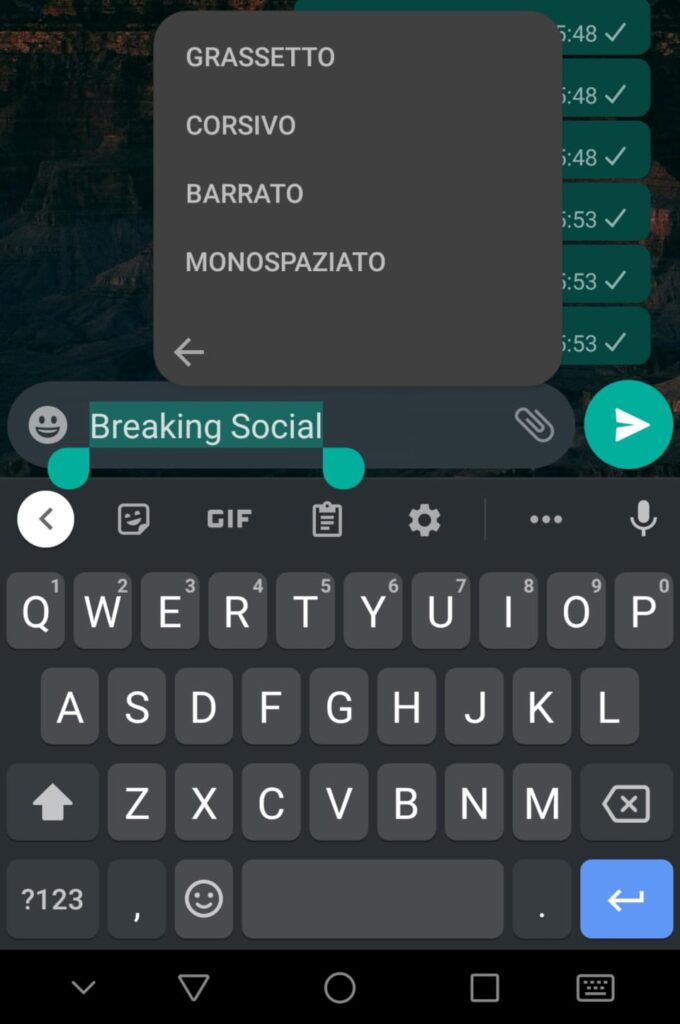
Ora però WhatsApp ha inserito anche una scorciatoia e basta selezionare il testo che si vuole formattare e scegliere il formato che si preferisce.
Ma vediamo un esempio. Se vuoi utilizzare il vecchio metodo, ecco come devi fare:
Corsivo: per rendere il messaggio in corsivo, inserisci un trattino basso all’inizio ed alla fine del testo, in questo modo:
_testo_
Grassetto: per usare il grassetto, inserisci un asterisco all’inizio ed alla fine del testo, in questo modo:
*testo*
Barrato: per barrare il messaggio, inserisci una tilde (da Pc Alt+126 ; da Mac Alt+5) all’inizio ed alla fine del testo, in questo modo:
~ testo ~
Monospazio: per l’effetto monospaziato, inserisci tre apici inclinati (da Pc Alt+096 ; da Mac Alt+3) all’inizio ed alla fine del testo, in questo modo:
“`testo“`
Ma, come dicevo prima, WhatsApp ha reso le cose più semplici.
Leggi anche: Come scrivere in corsivo su Instagram
Scrivi il tuo testo, selezionalo e fai tap sui tre pallini sulla destra della barra che si apre.
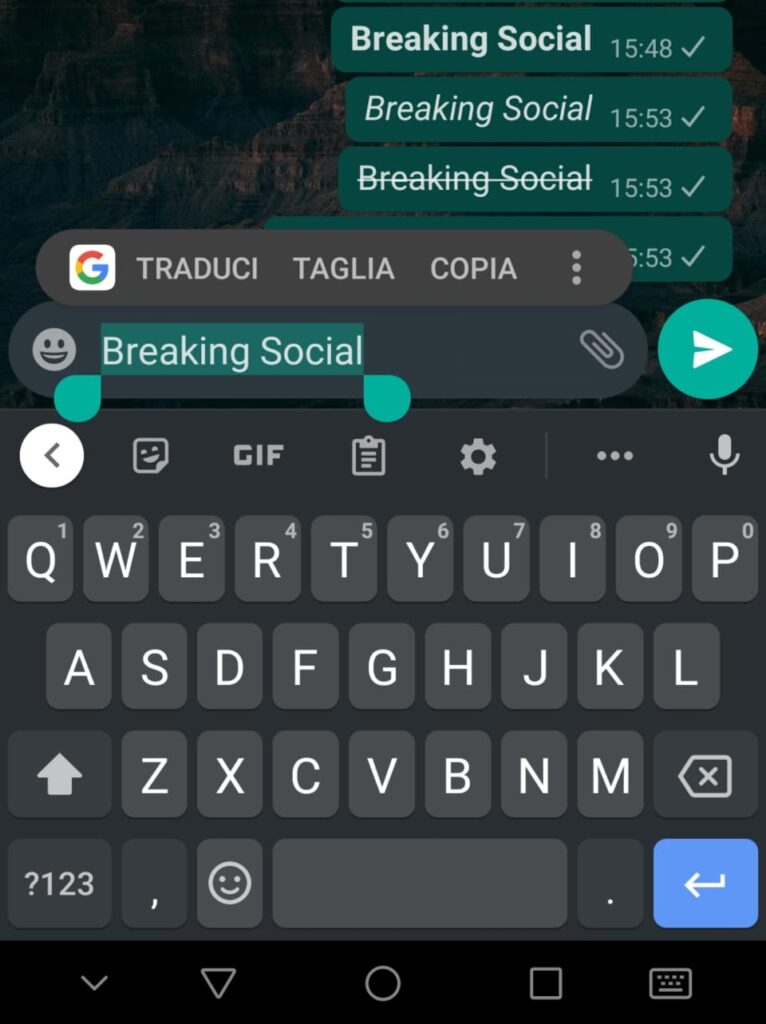
Dopodiché scegli la formattazione di testo che preferisci: quindi grassetto, corsivo, barrato o monospaziato. Questa procedura funziona sia per dispositivi Android sia per iOS.
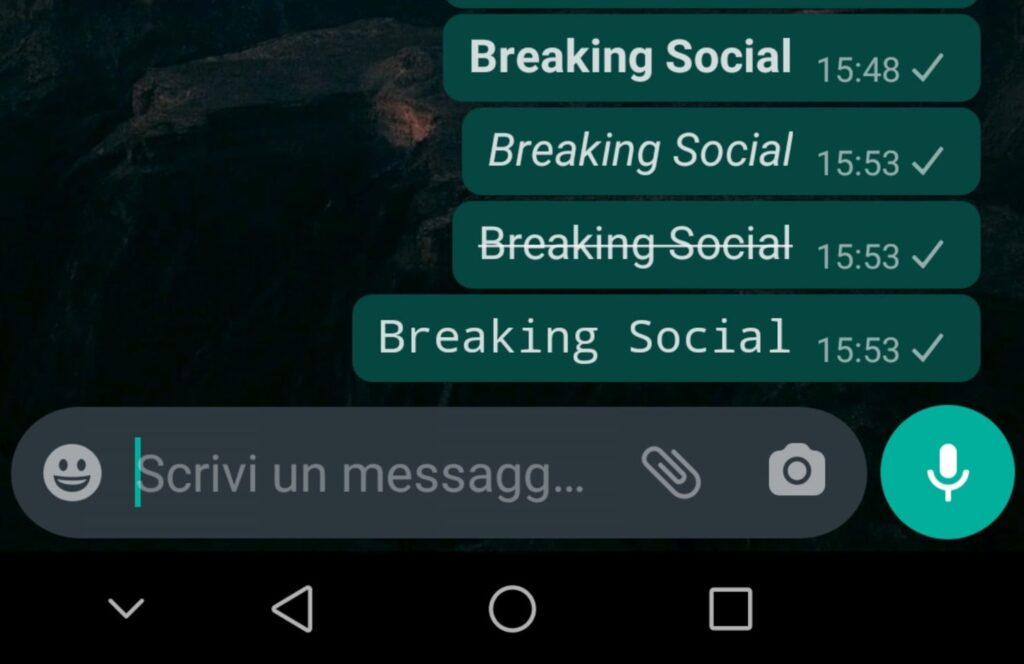
I risultati sono come quelli nello screen qui sotto.
Conclusioni
Abbiamo visto come scrivere in corsivo su WhatsApp, in grassetto e in altri formati sia davvero molto semplice.
Spero che questo articolo ti sia stato utile. A presto! 😉