
Hai mai notato che alcuni account possono taggare i loro prodotti sui loro post dove ti viene mostrato il nome del prodotto, il prezzo e altri dettagli? Per farlo bisogna attivare Instagram Shopping.
Instagram Shopping ti consente di taggare fino a 5 prodotti per un post normale o fino a 20 prodotti per carosello.
Instagram sta cercando di ottimizzare lo shopping tramite l’app sia lato venditore che lato cliente, in modo che si possa vendere e acquistare con la massima facilità all’interno dell’app.
In questo articolo ti spiego dunque come attivare Instagram Shopping così che anche tu potrai taggare i tuoi prodotti sulle tue foto e aumentare il tuo fatturato.
Argomenti del post:
Attivare Instagram Shopping: ecco come fare
Per prima cosa, per poter fare la richiesta e attivare Instagram Shopping, devi avere un profilo aziendale e collegare il tuo account Instagram alla tua pagina Facebook.
Poi vai sul tuo Business Manager di Facebook.
Clicca sulle tre linee in alto a sinistra per aprire il menù a tendina: infine clicca su ‘Gestione dei cataloghi’ che si trova in fondo a questa lista.
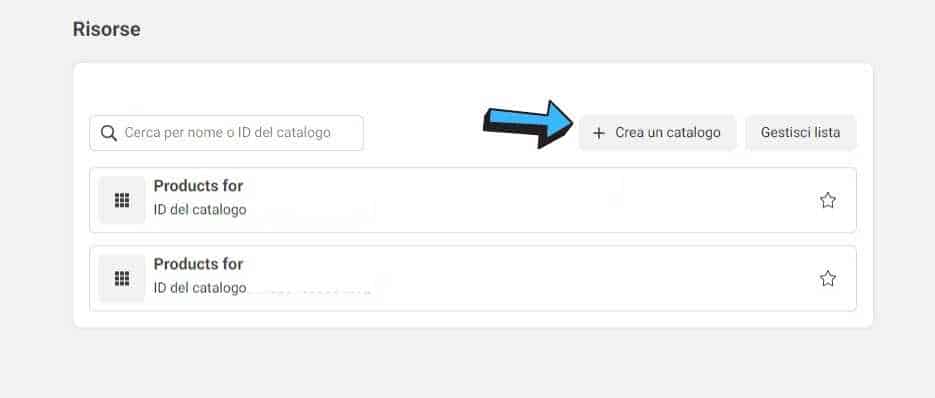
Una volta caricata la pagina clicca su ‘Crea un catalogo‘.
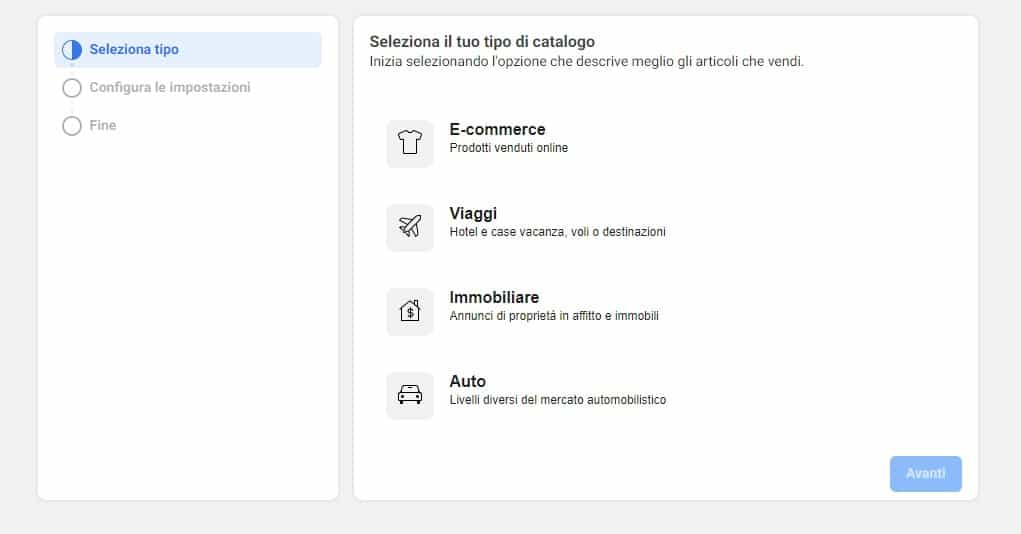
Scegli tra le 4 opzioni che ti offre Facebook e clicca su ‘Avanti’.
Ora devi scegliere se collegare il tuo e-commerce per importare i tuoi prodotti oppure inserirli manualmente, in gruppo oppure utilizzando il pixel di Facebook. Una volta collegato il tuo e-commerce oppure scelto la pagina dove collegare il catalogo e il nome, clicca su ‘Crea’.
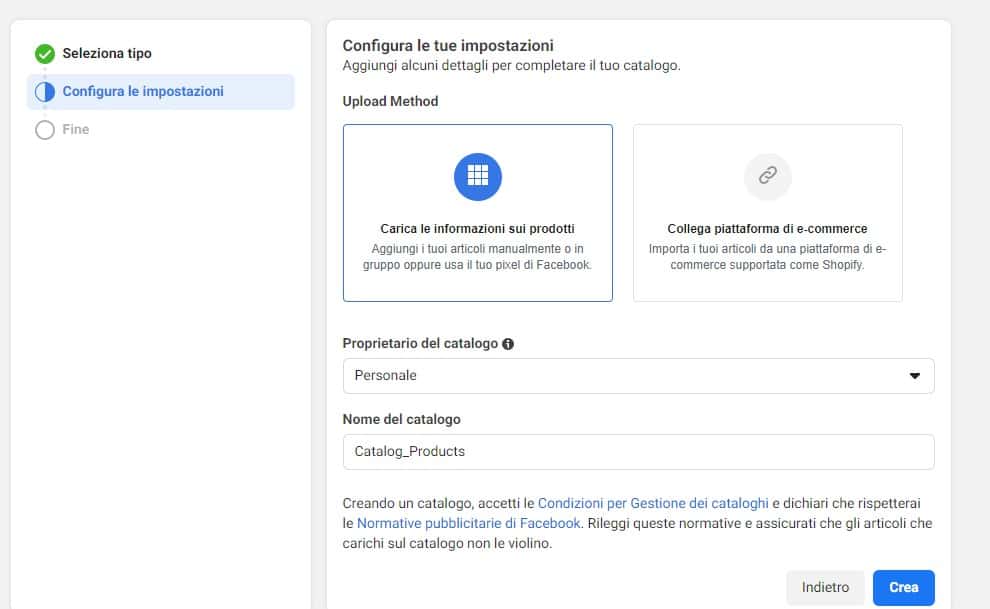
Bene, ora se hai scelto la prima opzione (ovvero quella di aggiungere i tuoi articoli manualmente o in gruppo) quello che resta da fare è… aggiungere i prodotti. 🙂
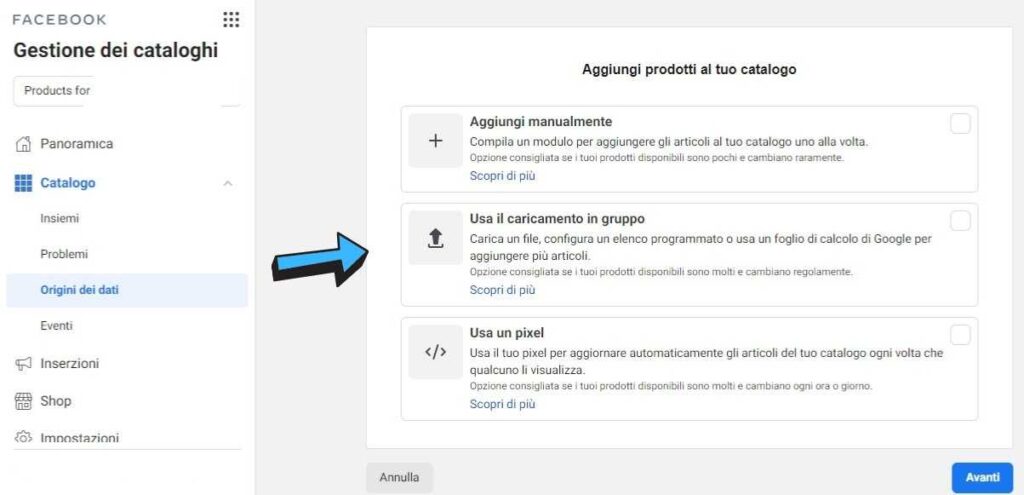
Dovrebbe spuntarti questa schermata dove dovrai scegliere se aggiungere i tuoi prodotti manualmente (utile se i tuoi prodotti sono pochi e non cambiano spesso), se aggiungerli in gruppo (se sono tanti e cambiano spesso) o se importarti tramite il pixel di Facebook.
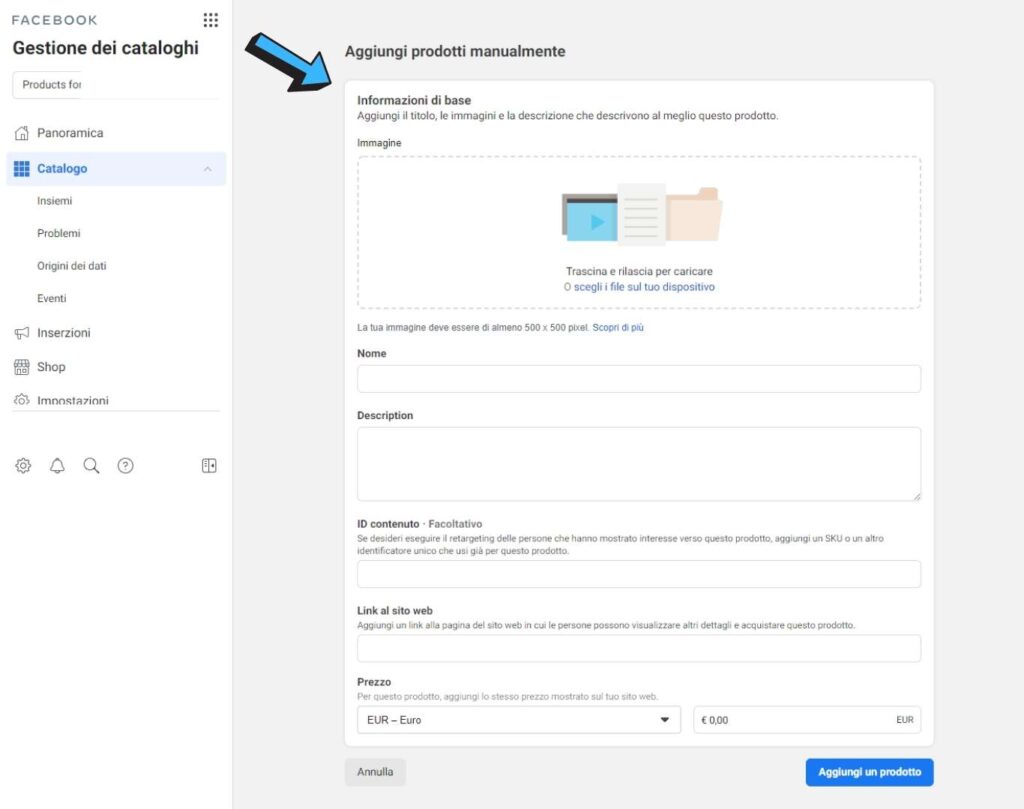
Se sono pochi e vuoi aggiungerli manualmente dovrai inserire foto, nome del prodotto, una breve descrizione, un ID se vuoi fare retargeting, il link della pagina del tuo prodotto dove le persone effettueranno l’acquisto e il prezzo. Aggiunte tutte queste informazioni clicca su ‘Aggiungi un prodotto’. Ripeti l’operazione per tutti i prodotti che vuoi aggiungere.
Se vuoi aggiungerli in gruppo, invece, dovrai creare un file o scaricarlo dal tuo e-commerce e caricarlo nella sezione apposita. Clicca quindi su ‘Usa il caricamento di gruppo’ e carica il tuo file in formato CSV, TSV o XML che includa tutte le informazioni necessarie dei tuoi prodotti.
Al termine del caricamento del file, completa le impostazioni e carica i tuoi prodotti.
Tramite pixel di Facebook, invece, ti basterà seguire la procedura guidata per creare un nuovo pixel e inserire il codice sul tuo e-commerce.
“Ho caricato i miei prodotti, ora cosa devo fare?”.
Tutto fatto? Ottimo!
Ora non dovrai far altro che aspettare. Instagram dovrà infatti verificare i tuoi prodotti e decidere se darti accesso ad Instagram Shopping.
La revisione solitamente richiede poche ore, ma in alcuni casi potrebbe volerci più tempo: da qualche giorno ad un paio di settimane. Quindi porta pazienza. Se alcuni prodotti ti vengono approvati ed altri no, vuol dire che i prodotti rifiutati violano le linee guida.
Sul profilo Instagram di BreakingSocial.it, per esempio, Instagram mi ha attivato la funzione Shopping senza che facessi nulla: e non mi serve nemmeno. 🙂 Valli a capire.
Quando Instagram ti attiva lo Shopping ti verrà mostrata una notifica nell’app che dice che puoi iniziare a taggare i tuoi prodotti nei tuoi post.
Una volta ricevuta la notifica di approvazione, vai sulle impostazioni del tuo profilo e fai tap su “Shopping”.
Quindi seleziona il catalogo dei prodotti che vuoi utilizzare sul tuo profilo.
Una volta fatta quest’operazione, i tuoi prodotti saranno sincronizzati su Instagram e il tuo e-commerce.
Come taggare i prodotti
Taggare i propri prodotti su Instagram è davvero molto semplice.
Quando stai per pubblicare un post, nella schermata dove dovrai inserire didascalia e altri dettagli ti apparirà un box con scritto ‘Tagga i tuoi prodotti’.
Quindi inserisci il tag sui prodotti che vuoi mostrare e gli utenti, una volta pubblicato il post, vedranno un pallino dove, se faranno tap sulla foto, verranno mostrati i dettagli dei prodotti taggati come il prezzo, la descrizione e le foto.
Sul tuo profilo apparirà anche la Call To Action ‘Shop’ dove gli utenti potranno vedere tutti i tuoi prodotti.
Instagram Shopping non approvato: cosa fare?
Se Instagram Shopping non ti viene approvato, solitamente è per la violazione delle linee guida.
Se torni nel tuo catalogo prodotti all’interno del Business Manager di Facebook dovresti trovare il motivo del rifiuto.
Se il motivo è la violazione delle linee guida potresti eliminare i prodotti rifiutati e caricarli nuovamente seguendo le istruzioni delle linee guida.
Se così non fosse ti consiglio di scrivere all’assistenza Facebook e chiedere delucidazioni. Ogni caso può essere differente e non può esserci, purtroppo, una risposta generale valida per tutti.
Conclusioni
Bene, abbiamo visto come attivare Instagram Shopping seguendo le procedure che mette a disposizione Facebook nel Business Manager.
Spero di esserti stato utile!