

La sicurezza su internet non è mai troppa e i social media sono alcuni dei siti più presi di mira dagli hacker. Uno dei modi in cui puoi proteggere i tuoi dati è cambiare regolarmente la tua password, in particolare su Facebook.
Per fortuna, cambiare password su Facebook è facile sia da PC che da smartphone. In questo articolo ti spiego come cambiare password Facebook.
Come cambiare password Facebook: la procedura
Cambiare spesso password è molto utile per evitare che il proprio profilo venga rubato da malintenzionati e che i propri dati vengano esposti online. Utilizzare la stessa password per tutti i profili social non è consigliato, per questo motivo ci sono app (sicurissime) che ricordano per te la tua password di tutti i profili e app che hai installato sullo smartphone.
In alternativa c’è sempre il classico foglietto dove riporle e tenerle sempre a portata di mano.
Come cambiare password Facebook da PC
Se stai usando il tuo PC, segui questi semplici passaggi per cambiare password su Facebook:
- Apri Facebook e accedi al tuo account;
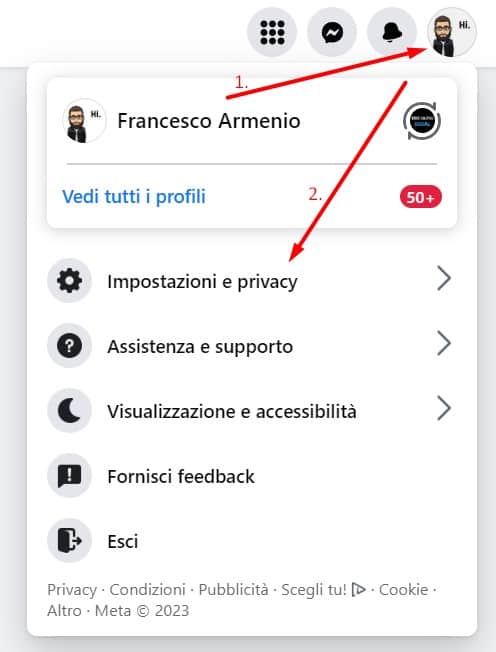
- Clicca sulla freccia rivolta verso il basso e seleziona “Impostazioni e privacy”;

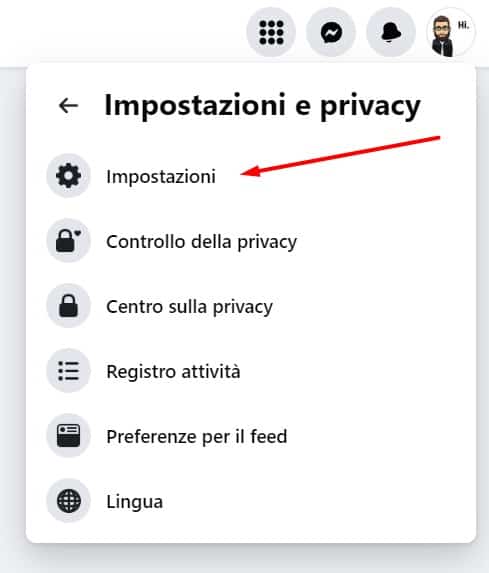
- Successivamente clicca su “Impostazioni”;

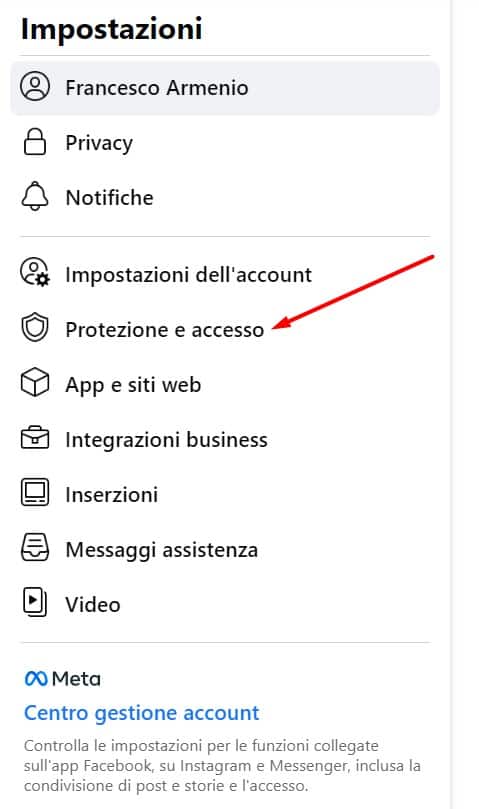
- Nel menu della colonna sinistra fai clic su “Protezione e accesso”;

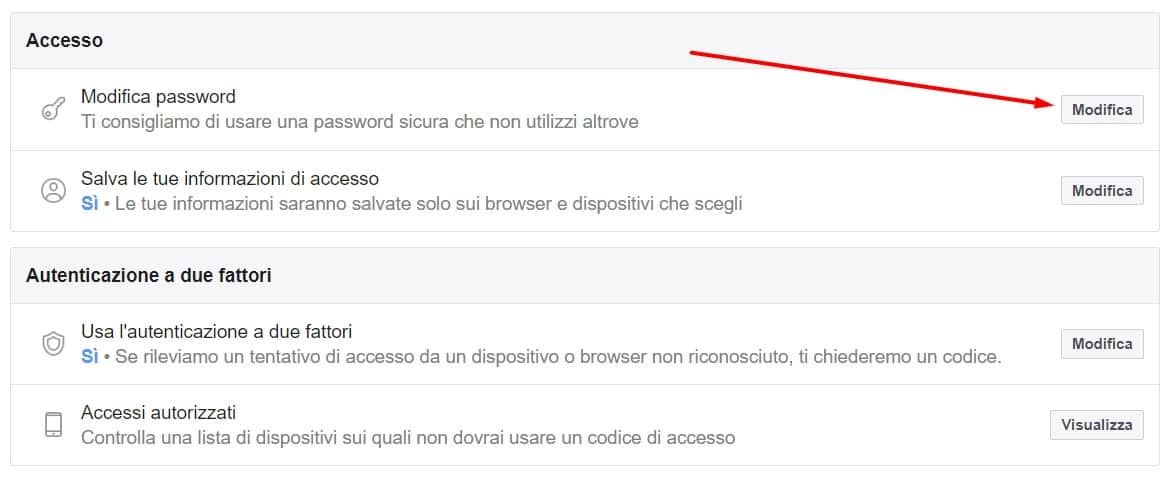
- Sotto la voce “Accesso”, clicca su “Modifica password”;

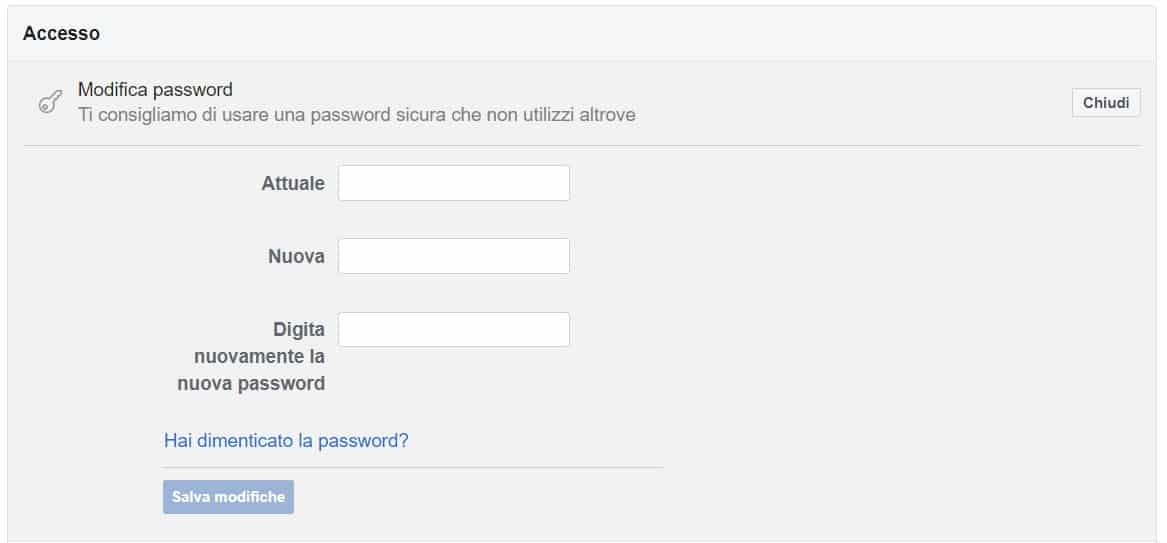
- Digita prima la password attuale, quindi inserisci quella nuova per due volte;

- Infine clicca sul pulsante “Salva modifiche”.
Leggi anche: Come togliere la data di nascita da Facebook
Come cambiare password Facebook da smartphone
Sia che tu stia utilizzando un dispositivo Android o iOS, segui i passaggi di seguito per cambiare password su Facebook:
- Apri Facebook e tocca le tre linee orizzontali (in alto a destra da Android);
- Scorri verso il basso fino alla sezione “Impostazioni e privacy”, quindi su “Impostazioni”;
- Nella schermata successiva, nella sezione “Sicurezza”, tocca sulla voce “Protezione e accesso”;
- Sotto la voce “Accesso” seleziona “Modifica password”;
- In questa pagina inserisci prima la tua attuale password, successivamente immetti due volte quella nuova e salva le modifiche.
Leggi anche: Come cambiare immagine profilo Facebook
Conclusioni
Bene, abbiamo visto come cambiare password Facebook sia da PC che da smartphone. È consigliabile cambiare password almeno ogni 6 mesi, così da tenere sempre al sicuro i propri dati e i profili social da eventuali attacchi hacker.